

K1 OH5.0 下载编译烧录说明
修订记录
| 修订版本 | 修订日期 | 修订说明 |
| 001 | 2024-11-18 | 初始版本 |
| 002 | 2025-03-22 | 添加“编译卡启动固件”章节 |
| 003 | 2025-04-11 | 添加MUSE Pi Pro相关说明 |
| 004 | 2025-04-12 | 添加“进入烧录模式”章节 |
| 005 | 2025-07-24 | 添加“卡刷机”,“修改内核config”章节 |
1. 环境准备
1.1. Ubuntu 环境(推荐 22.04,其他版本暂未验证)
执行以下命令安装依赖:
sudo apt-get update

sudo apt-get install binutils git git-lfs gnupg gperf build-essential zip curl zlib1g-dev gcc-multilib lib32ncurses5-dev x11proto-core-dev libx11-dev lib32z1-dev libxml2-utils xsltproc unzip m4 bc gnutls-bin python3-pip ruby ccache libgl1-mesa-dev g++-multilib libc6-dev-i386 flex bison openjdk-19-jdk openssl libelf-dev lz4 genext2fs libncurses5 libssl-dev u-boot-tools dosfstools mtools libstdc++-12-dev repo python2 cpio nodejs npm default-jdk mtd-utils scons gcc-arm-none-eabi
1.2. 安装 make_exf4fs(如果已安装,请忽略)
-
下载
bin.zip工具包(点我下载)并解压至服务器指定目录。 -
在
~/.bashrc文件中添加工具路径:export PATH=$PATH:~/WorkSpace/bin -
执行
make_ext4fs验证安装,若显示以下提示,说明安装成功:fuqiang@snode2:~/workspace/oh5$ make_ext4fs
Expected filename after options
make_ext4fs [ -l <len> ] [ -j <journal size> ] [ -b <block_size> ]
[ -g <blocks per group> ] [ -i <inodes> ] [ -I <inode size> ]
[ -L <label> ] [ -f ] [ -a <android mountpoint> ]
[ -S file_contexts ] [ -C fs_config ] [ -T timestamp ]
[ -z | -s ] [ -w ] [ -c ] [ -J ] [ -o ] [ -v ] [ -B <block_list_file> ]
<filename> [<directory>]
2. 源码准备
2.1. 访问 Gitee 仓库
代码仓托管于 Gitee(代码仓库路径)中,下载代码需要进行如下准备:
- 注册并登录 Gitee 账号 (若无 Gitee 账号)。
- 将本地主机的 SSH 公钥添加到 Gitee 账户(路径:“设置” → “安全设置” → “SSH 公钥”)。
2.2. 下载源码
mkdir oh5
cd oh5
repo init -u git@gitee.com:riscv-sig/manifest.git -b riscv/OpenHarmony-v5.0.0-Release --no-repo-verify
## 如果repo init过程中下载repo失败(概率出现过),使用国内源
## 后面添加参数 --repo-url=https://gerrit-googlesource.lug.ustc.edu.cn/git-repo

repo sync -j4 -c --fail-fast
## 2-3小时左右
## 出现报错及时处理

repo forall -c 'git lfs pull'
## 拉一些大文件,haps,音视频等,1-2小时左右
## 如果对源码不熟悉,建议每次repo sync后,都执行此命令

repo start OpenHarmony-v5.0.0-Release --all
下载完成后的目录结构如下:
fuqiang@snode5:~/WorkSpace2/oh5$ tree -L 1
.
|-- applications
|-- arkcompiler
|-- base
|-- build
|-- build.py -> build/build_scripts/build.py
|-- build.sh -> build/build_scripts/build.sh
|-- commonlibrary
|-- developtools
|-- device
|-- docs
|-- domains
|-- drivers
|-- foundation
|-- ide
|-- interface
|-- kernel
|-- napi_generator
|-- out
|-- prebuilts
|-- productdefine
|-- test
|-- third_party
`-- vendor

21 directories, 2 files
2.3. 安装编译器
在源码根目录下执行以下脚本,安装编译器及二进制工具。
cd oh5
bash build/prebuilts_download.sh
下载的文件默认存放在与 OpenHarmony 同目录下的 openharmony_prebuilts 下。
fuqiang@snode2:~/WorkSpace$ tree -L 1
.
|-- oh5
`-- openharmony_prebuilts

2 directories, 0 files
openharmony_prebuilts 里面的内容如下:
fuqiang@snode2:~/WorkSpace/openharmony_prebuilts$ ls -al
total 4970668
drwxr-xr-x 2 fuqiang dc-sw-users       4096 Oct 28 08:39 .
drwxr-xr-x 6 fuqiang dc-sw-users       4096 Oct 26 18:06 ..
-rw-r--r-- 1 fuqiang dc-sw-users   70959548 Sep 27 17:35 015654433b541c15ac605ecb2dd32f11.libcxx-ndk_ohos-arm64-5fbff2-20240727.tar.gz
-rw-r--r-- 1 fuqiang dc-sw-users    1151488 Sep 27 17:27 03a7b98353c5261f51bc2e5ec28dfed9.gn-linux-x86-20240510.tar.gz
-rw-r--r-- 1 fuqiang dc-sw-users  118696253 Sep 27 17:38 0c65e233a7c5b1ecf6585a38903cc52e.clang-mingw-20240510.tar.gz
-rw-r--r-- 1 fuqiang dc-sw-users   70970417 Oct 28 08:40 1822bea68b38ab77f1714d89e8453c34.libcxx-ndk_linux-x86_64-ef33c3-20240828.tar.gz
-rw-r--r-- 1 fuqiang dc-sw-users     298786 Sep 27 17:27 1ad55caffc571c067e7748967b86f477.ninja-windows-x86-1.12.0-20240523.tar.gz
-rw-r--r-- 1 fuqiang dc-sw-users     530721 Sep 27 17:28 20738011b324e100f6aab09353a7e7fa.bpftool_v5.10.93_20221114.tar.gz
-rw-r--r-- 1 fuqiang dc-sw-users   29078522 Sep 27 17:31 44e99f695a2058603263903a1198b79e.rust-std-nightly-x86_64-pc-windows-gnullvm_20240528.tar.gz
-rw-r--r-- 1 fuqiang dc-sw-users   35031005 Sep 27 17:32 44f2993d118ed3cefe4792a2fd62547f.node-v14.21.1-linux-x64.tar.gz
-rw-r--r-- 1 fuqiang dc-sw-users   31562008 Sep 27 17:32 46e8165e2cfa7799732c23615c5a3fa1.rust-std-nightly-x86_64-unknown-linux-ohos_20240528.tar.gz
-rw-r--r-- 1 fuqiang dc-sw-users  620135753 Sep 27 17:46 4fe01b604194d203f0371902cd6b4473.clang_windows-x86_64-5fbff2-20240727.tar.gz
-rw-r--r-- 1 fuqiang dc-sw-users 1446576155 Sep 27 17:51 5211242bf5608753c7488874c758dd0f.clang_ohos-arm64-5fbff2-20240727.tar.gz
-rw-r--r-- 1 fuqiang dc-sw-users  194623101 Sep 27 17:38 59325cdd5538f70910f66328acedea7d.prebuilts_gcc_linux-x86_arm_gcc-linaro-7.5.0-arm-linux-gnueabi.tar.gz
-rw-r--r-- 1 fuqiang dc-sw-users  329772635 Sep 27 17:41 6a4909fc4262070aea24465c9a3aabc4.ark_js_prebuilts_20230713.tar.gz
-rw-r--r-- 1 fuqiang dc-sw-users   70953802 Sep 27 17:35 6be4fdb05760c8b2887f96c08ebff7b8.libcxx-ndk_windows-x86_64-5fbff2-20240727.tar.gz
-rw-r--r-- 1 fuqiang dc-sw-users    9048182 Oct 28 08:39 6c3294e4d1c73219c2bed617e6ab9676.python-linux-x86-Ubuntu_18.04-3.11.4_20240823.tar.gz
-rw-r--r-- 1 fuqiang dc-sw-users   30678419 Sep 27 17:31 6ea2077dceef4e1f0953819bc7c96e1f.rust-std-nightly-aarch64-unknown-linux-ohos_20240528.tar.gz
-rw-r--r-- 1 fuqiang dc-sw-users    9254059 Sep 27 17:29 741544d67d8d0281ba0d670b561b379b.python-linux-x86-Ubuntu_18.04-3.11.4_20240715.tar.gz
-rw-r--r-- 1 fuqiang dc-sw-users   27628068 Sep 27 17:32 76a4e507e09cb3693edaa91f5985ab8f.rust-std-nightly-armv7-unknown-linux-ohos_20240528.tar.gz
-rw-r--r-- 1 fuqiang dc-sw-users   17297524 Sep 27 17:29 7bcb19ee6150676833e5aa5d6a7bfe03.cmake-ohos-3.28.2.tar.gz
-rw-r--r-- 1 fuqiang dc-sw-users  106664705 Sep 27 17:36 8038bbe7160f809232e8df72e3980c92.rust-nightly-x86_64-unknown-linux-gnu_20240528.tar.gz
-rw-r--r-- 1 fuqiang dc-sw-users   52840113 Sep 27 17:33 9b1ca53ad98ebfaa0fbfa26d20d534df.cmake-linux-x86-3.28.2.tar.gz
-rw-r--r-- 1 fuqiang dc-sw-users   12397424 Sep 27 17:30 ae867132e2a2bdbbae5b58aa89eb883e.pahole_v1.21_20221124.tar.gz
-rw-r--r-- 1 fuqiang dc-sw-users   70969730 Oct 28 08:41 c9b9261adf5c264aa35312aeb8261419.libcxx-ndk_ohos-arm64-ef33c3-20240828.tar.gz
-rw-r--r-- 1 fuqiang dc-sw-users  117896452 Sep 27 17:36 cd98ff85e2af3869cf318497e6a1d559.gcc-linaro-7.5.0-2019.12-x86_64_aarch64-linux-gnu.tar.xz
-rw-r--r-- 1 fuqiang dc-sw-users   15135801 Oct 28 08:39 d699eb29e0a9c9febb2b13bb779c1ebb.cmake-ohos-3.28.2-20240827.tar.gz
-rw-r--r-- 1 fuqiang dc-sw-users   70960099 Sep 27 17:35 d991cf9857b70074d0e7981807f280de.libcxx-ndk_linux-x86_64-5fbff2-20240727.tar.gz
-rw-r--r-- 1 fuqiang dc-sw-users     128365 Sep 27 17:27 dfcaa71177f12992d9542b6c8e60d363.ninja-linux-x86-1.12.0-20240523.tar.gz
-rw-r--r-- 1 fuqiang dc-sw-users     270405 Oct 28 08:39 e0c9e1b221277cd431bc9dcba432c3e1.ninja-ohos-1.12.0-20240827.tar.gz
-rw-r--r-- 1 fuqiang dc-sw-users   33784208 Sep 27 17:33 e778f29e95d22f8e3cb6e604936229dc.node-v16.20.2-linux-x64.tar.gz
-rw-r--r-- 1 fuqiang dc-sw-users   39492529 Sep 27 17:33 ebe7c49b8fdbb8cebc06adb7fef9cb4b.cmake-windows-x86-3.28.2.tar.gz
-rw-r--r-- 1 fuqiang dc-sw-users    2052940 Sep 27 17:28 ecc8770b5ab13932696406bf43a5401b.packing_tool_libs_20240730.zip
-rw-r--r-- 1 fuqiang dc-sw-users     462116 Sep 27 17:27 f8dea77cc089365ea9b35880dbc252b3.ninja-ohos-1.12.0-20240527.tar.gz
-rw-r--r-- 1 fuqiang dc-sw-users 1452493082 Oct 28 08:52 f997ab75c9658a9e47bb4db7b91b89a3.clang_ohos-arm64-ef33c3-20240828.tar.gz
3. 完整编译
3.1. 编译流程说明
进入源码根目录,执行以下命令进行版本编译。
cd oh5
./build.sh --product-name xxx --ccache --prebuilt-sdk
其中,xxx 代表产品方案,目前支持的产品方案包括:
- deb1(内部研发用开发版)
- musepaper(生态产品平板电脑 MUSE Paper,旧版硬件)
- musepaper2(生态产品平板电脑 MUSE Paper,新版硬件,目前在售的都是新版硬件)
- musepapermini4g(带 4G 模组的 8 英寸通讯平板电脑)
- musecard(生态产品开发板 MUSE Card)
- musepi(生态产品开发板 MUSE Pi)
- musepipro(生态产品新款开发板 MUSE Pi Pro)
- musebook(生态产品笔记本电脑 MUSE Book)
示例: 编译 MUSE Paper 新版硬件固件:
./build.sh --product-name musepaper2 --ccache --prebuilt-sdk
3.2. 编译卡启动固件
系统默认编译生成的是 非卡启动固件(一般为 eMMC 启动固件)。例如,MUSE Book 使用的是 NOR + SSD 启动固件。
如果将这些默认固件直接烧录到 TF 卡 上,是 无法启动 的。因此,需要 先修改源码配置,再按照前面的编译步骤进行编译,才能生成可以正常启动的 TF 卡启动固件。
以下以 MUSE Pi 为例,说明源码修改方法:
-
在板级配置目录搜索
d4281000fuqiang@snode:~/workspace/oh5/device/board/spacemit/musepi$ grep -r d4281000 ./
./ramdisk_res/fstab.required:/dev/block/platform/soc/d4281000.sdh/by-name/system /usr ext4 ro,barrier=1 wait,required
./ramdisk_res/fstab.required:/dev/block/platform/soc/d4281000.sdh/by-name/vendor /vendor ext4 ro,barrier=1 wait,required
./ramdisk_res/fstab.required:/dev/block/platform/soc/d4281000.sdh/by-name/userdata /data ext4 nosuid,nodev,noatime,barrier=1,data=ordered,noauto_da_alloc wait,reservedsize=1073741824
./ramdisk_res/fstab.required:/dev/block/platform/soc/d4281000.sdh/by-name/misc /misc none none wait,required
./updater/config/init.cfg: "wait /dev/block/platform/soc/d4281000.sdh/by-name",
./updater/config/init.cfg: "symlink /dev/block/platform/soc/d4281000.sdh/by-name /dev/block/by-name"
./updater/config/fstab.updater:/dev/block/platform/soc/d4281000.sdh/by-name/system /system ext4 ro,barrier=1 wait
./updater/config/fstab.updater:/dev/block/platform/soc/d4281000.sdh/by-name/vendor /vendor ext4 ro,barrier=1 wait
./updater/config/fstab.updater:/dev/block/platform/soc/d4281000.sdh/by-name/userdata /data ext4 discard,noatime,nosuid,nodev wait,check,fileencryption=software,quota
./updater/config/fstab.updater:/dev/block/platform/soc/d4281000.sdh/by-name/misc /misc none none wait
./cfg/init.musepi.cfg: "symlink /dev/block/platform/soc/d4281000.sdh/by-name /dev/block/by-name"
./cfg/fstab.musepi:/dev/block/platform/soc/d4281000.sdh/by-name/system /usr ext4 ro,barrier=1 wait,required
./cfg/fstab.musepi:/dev/block/platform/soc/d4281000.sdh/by-name/vendor /vendor ext4 ro,barrier=1 wait,required
./cfg/fstab.musepi:/dev/block/platform/soc/d4281000.sdh/by-name/sys_prod /sys_prod ext4 ro,barrier=1 wait
./cfg/fstab.musepi:/dev/block/platform/soc/d4281000.sdh/by-name/chip_prod /chip_prod ext4 ro,barrier=1 wait
./cfg/fstab.musepi:/dev/block/platform/soc/d4281000.sdh/by-name/userdata /data ext4 nosuid,nodev,noatime,barrier=1,data=ordered,noauto_da_alloc wait,reservedsize=104857600
./cfg/fstab.musepi:/dev/block/platform/soc/d4281000.sdh/by-name/userdisk /storage ext4 rw,barrier=1
./cfg/fstab.musepi:/dev/block/platform/soc/d4281000.sdh/by-name/misc /misc none none wait,required
./kernel/boot/bootfs/env_k1-x.txt:default_boot_device=soc/d4281000.sdh -
将所有的
d4281000修改为d4280000sed -i "s/d4281000/d4280000/g" `grep -rl d4281000 ./` -
重新编译固件
-
烧录方式参考《TitanFlasher 工具使用手册》点我查看 第 3.2.2.2 章 “卡启动”。
3.3. MIPI-DSI vs HDMI
在当前的 OpenHarmony 系统中, 一个固件 只支持一种显示输出方式。如果需要切换显示输出设备(例如从 MIPI-DSI 切换到 HDMI),就必须 修改代码并重新编译固件。主要需要修改的文件是 对应开发板的 dts 文件。
下面以 MUSE Pi 为例说明:
- MUSE Pi 默认使用 MIPI-DSI 输出。
- 如果想改为 HDMI 输出,需要修改以下文件:
kernel/linux/spacemit_kernel-6.6/arch/riscv/boot/dts/spacemit/k1-x_MUSE-Pi.dts
- 在该文件中,将与 MIPI-DSI 相关的 3 个配置项关闭,即以下配置项的
status由"okay"改为"disabled"。
index 44950b5c2..5b1f2b30c 100644
--- a/arch/riscv/boot/dts/spacemit/k1-x_MUSE-Pi.dts
+++ b/arch/riscv/boot/dts/spacemit/k1-x_MUSE-Pi.dts
@@ -200,11 +200,11 @@ &dpu_online2_dsi {
        spacemit-dpu-escclk = <76800000>;
        dsi_1v2-supply = <&ldo_5>;
        vin-supply-names = "dsi_1v2";
-       status = "okay";
+       status = "disabled";
 };

 &dsi2 {
-       status = "okay";
+       status = "disabled";

        panel2: panel2@0 {
                status = "ok";
@@ -220,7 +220,7 @@ panel2: panel2@0 {
 };

 &lcds {
-       status = "okay";
+       status = "disabled";
 };

 &dpu_online2_hdmi {
若切换回 MIPI-DSI 输出:将上述 3 个配置项的 status 改回 "okay"。
配置修改完成后,重新编译固件。
3.4. 常用构建参数说明
3.4.1. --fast-rebuild
./build.sh --product-name musepaper2 --ccache --no-prebuilt-sdk --fast-rebuild
## 编译流程主要分为四个阶段:preloader->loader->gn->ninja
## 如果本地 没有修改 gn 或产品配置相关文件,则使用参数 --fast-rebuild 时,
## 编译会 直接从 ninja 阶段开始,从而 显著减少编译时间。
3.4.2. --prebuilt-sdk
在执行完整编译前,建议 先编译 SDK。编译完成后,将生成的 SDK 拷贝到 目录:prebuilts/ohos-sdk。
build.sh 脚本支持通过参数 sdk_platform=xxx 来指定 SDK 的运行平台,包括:mac、win、linux、ohos、default。
注意:
- 当平台为 Linux 主机 时,
default表示{windows, linux, ohos}。 - 当平台为 Mac 主机 时,
default表示{mac}。
示例命令:
./build.sh --product-name xxx --ccache --prebuilt-sdk sdk_platform=default
如果后续 SDK 没有变化,或者 无需重新编译 SDK,可使用参数 --no-prebuilt-sdk,以 加快编译速度。
4. 生成可烧录镜像
执行:
./build/gen_zip.sh xxx
其中,xxx 代表产品方案,目前支持的产品方案包括:
- deb1(内部研发用开发版)
- musepaper(生态产品平板电脑 MUSE Paper,旧版硬件)
- musepaper2(生态产品平板电脑 MUSE Paper,新版硬件)
- musepapermini4g(带 4G 的 8 英寸平板电脑)
- musecard(生态产品开发板 MUSE Card)
- musepi(生态产品开发板 MUSE Pi)
- musepipro(生态产品开发板 MUSE Pi Pro)
- musebook(生态产品笔记本电脑 MUSE Book)
生成的可烧录的镜像路径:
out/xxx/packages/phone/images/openharmony-spacemit-xxx.zip
进入烧录模式后,可以通过进迭时空的烧录工具 TitanFlasher 烧录。
TitanFlasher 烧录工具的使用方法和下载连接如下:点我查看
5. 刷机
5.1. USB 刷机
参考 TitanFlasher 烧录工具点我查看的 第 3.2.2.1 章节 “单机烧录”
5.1.1. 进入烧录模式
5.1.1.1. MUSE Paper
方式一:按键进入
- 长按
POWER`` ``键``关机 - 按住
音量+键,同时按下POWER键开机 - 保持按住
音量 + 键一段时间,即可进入刷机模式 - 使用 顶部中间的 Type-C 接口 连接 USB 线进行烧录。
方式二:通过 hdc 命令进入
- 开机后,连接上
hdc - 执行以下命令进入刷机模式:
hdc shell
reboot fastboot
- 使用 顶部中间的 Type-C 接口 连接 USB 线进行烧录。
- 注意:hdc 调试口和烧录口不同,hdc 执行完命令后,需要切换到中间的 type-c 口
**注意:**hdc 调试口与烧录口不同。执行完命令后,需要切换到 中间的 Type-C 接口 进行烧录。
方式三:通过串口命令进入
- 开机后,通过串口执行以下命令:
reboot fastboot
- 使用 顶部中间的 Type-C 接口 连接 USB 线进行烧录。
5.1.1.2. MUSE Pi Pro / MUSE Pi / MUSE Card
方式一:FDL + RST 组合进入
- 插入 Type-C 接口,开机
- 按住
FDL`` 键,同时按下RST`` 键,进入刷机模式
方式二:FDL + 上电进入
- 插入 Type-C 接口,开机
- 按住
FDL 键的同时上电,设备将自动进入刷机模式。
方式三:通过 hdc 命令进入
- 插入 Type-C 接口,开机
- 连接上
hdc - 执行以下命令进入刷机模式:
hdc shell
reboot fastboot
方式四:通过串口命令进入
- 插入 Type-C 接口,开机
- 通过串口执行以下命令:
reboot fastboot
5.1.1.3. MUSE Book
方式一:按键进入
- 长按
POWER`` ``键关机 - 用细针戳住
FDL`` ``键(笔记本右侧),同时按下POWER键开机 - 保持
FDL`` ``键多戳一会,进入刷机模式
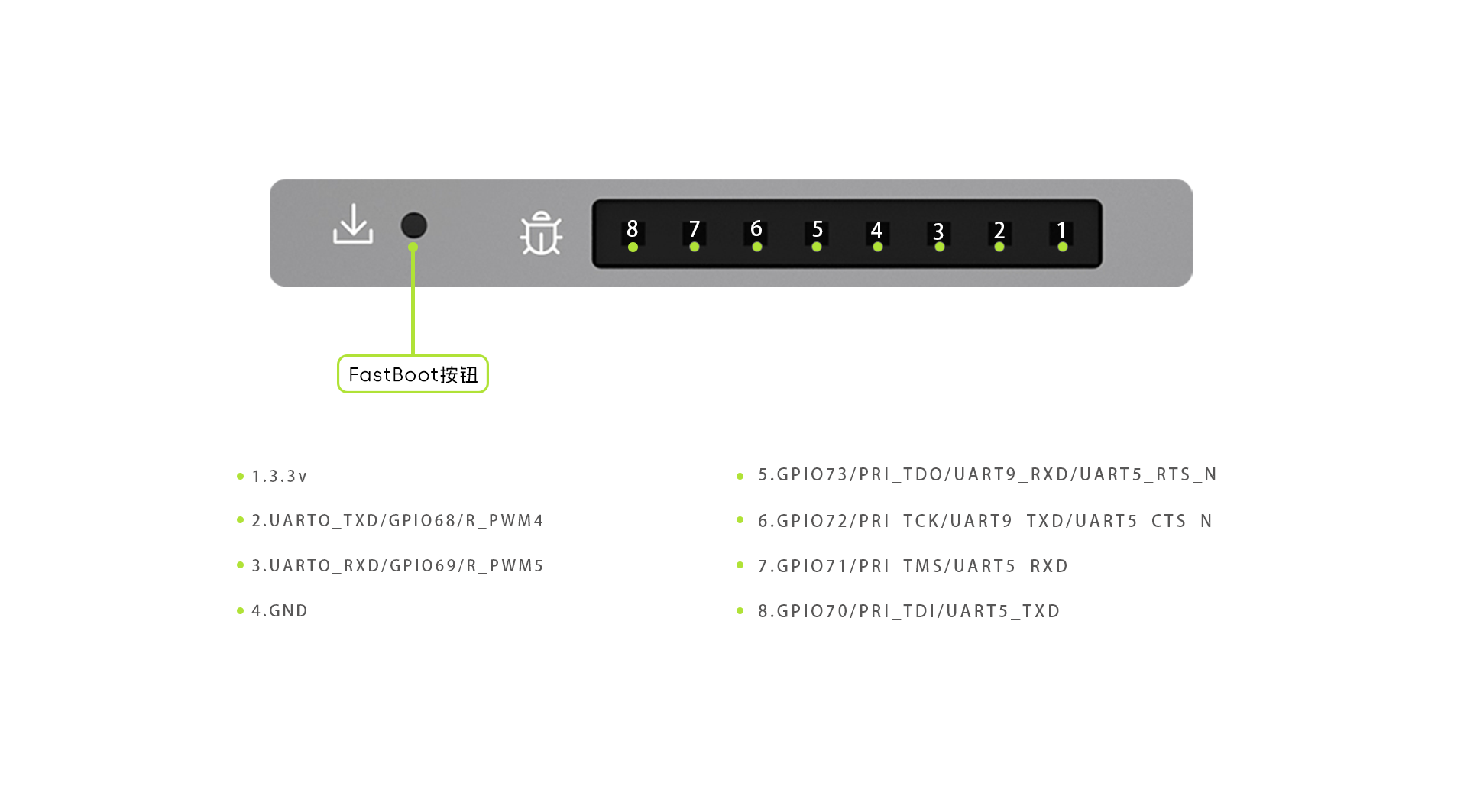
下图为 FDL 键位置示意:
方式二:通过 hdc 命令进入
- 开机后,连接上
hdc - 执行以下命令进入刷机模式:
hdc shell
reboot fastboot
方式三:通过串口命令进入
- 开机后,通过串口执行以下命令:
reboot fastboot
5.2. 卡刷机
卡刷机方式可参考 TitanFlasher 烧录工具点我查看 的第 3.3.2 章节“制作量产卡”。
制作好量产卡后,按以下步骤操作:
-
将 量产卡 插入设备。
-
执行以下任一操作进入卡烧录模式:
- 执行
reboot命令; - 或直接给设备 上电开机。
- 执行
系统将自动识别量产卡并开始烧录。
烧录完成后,出现“recovery flash success”的打印信息,如下:
[ 481.578] finish image userdata.img flash, consume 104321 ms
[ 481.586] no more partition to flash
[ 481.592] bootinfo:0000000000400000, boot_info->crc32:dd152f83, sizeof(boot_info):8, download_buffer:0000000000400000
[ 481.611] flash_mmc_boot_op, 0000000000400000
[ 481.619] ........ wrote 512 bytes to EMMC_BOOT1
[ 481.672] 185760 bytes read in 27 ms (6.6 MiB/s)
[ 481.701] ........ wrote 185856 bytes to EMMC_BOOT1
[ 481.710] flash_mmc_boot_op, 0000000000400000
[ 481.720] ........ wrote 185856 bytes to EMMC_BOOT2
[ 481.727] flashing over, use time:479773 ms
[ 481.734] ################### recovery flash success ###################
此时可拔出量产卡并重启设备。
注意:若未拔出量产卡,重启设备后会再次进入卡烧录模式。
6. 单独编译模块
6.1. 单独编译内核
执行以下命令单独编译内核:
./build.sh --product-name xxx --ccache --prebuilt-sdk -T build_kernel
上面的 build_kernel 定义在 device/board/spacemit/xxx/kernel/BUILD.gn:
action("build_kernel") {
  script = "build_kernel.sh"
  sources = [ kernel_source_dir ]
  outputs = [ "$root_build_dir/packages/phone/images/Image" ]
  args = [
      rebase_path(kernel_build_script_dir,root_build_dir),
      rebase_path("$root_build_dir/../.."),
      rebase_path("$root_build_dir/packages/phone/images"),
      rebase_path(kernel_source_dir),
      rebase_path(kernel_build_script_dir),
      kernel_ramdisk,
      product_company,
      product_name,
  ]
}
源码及输出路径说明:
- 内核源码路径:
kernel/linux/spacemit_kernel-6.6 out目录下生成的 patching 后的内核源码路径:out/kernel/OBJ/xxx- 编译生成的内核镜像路径:
out/kernel/OBJ/xxx/arch/riscv/boot/Image.itb - 编译生成的
dtb文件路径在:out/kernel/OBJ/xxx/arch/riscv/boot/dts/spacemit/k1-x_xxx.dtb
生成的内核镜像和 dtb 文件会自动拷贝到 out/xxx/packages/phone/images/bootfs 目录中,并在打包脚本中一并打包进镜像文件。
6.1.1. 修改内核的 config
编译过内核后,会生成 out/kernel/OBJ/xxx/.config,这个是未改动的原始的配置。
-
进入
out/kernel/OBJ/xxx/目录下,执行命令进入图形化的配置页面,如下:cd out/kernel/OBJ/xxx/
make ARCH=riscv menuconfig -
修改完配置并退出图形界面后,执行命令保存配置,如下:
make ARCH=riscv savedefconfig -
执行命令后,会生成
out/kernel/OBJ/xxx/defconfig,这个是修改生效后的defconfig,将这个defconfig覆盖到原始目录下的k1_defconfig即可cp defconfig ../../../../kernel/linux/spacemit_kernel-6.6/arch/riscv/configs/k1_defconfig -
删除目录
out/kernel/OBJ/xxx/后,重新编译内核
6.2. 单独编译 HDF 适配层
以 display 模块为例,可通过以下命令单独编译:
./build.sh -product-name xxx --ccache --prebuilt-sdk -T display_composer_vendor
display 的适配代码在 device/soc/spacemit/k1/hardware/display,display_composer_vendor 的定义在 device/soc/spacemit/k1/hardware/display/BUILD.gn
ohos_shared_library("display_composer_vendor") {
  sources = [
    "src/display_device/drm_connector.cpp",
    "src/display_device/drm_crtc.cpp",
    "src/display_device/drm_device.cpp",
    ...
编译后生成的 .``so 在:
-rwxr-x---+ 1 fuqiang dc-sw-users 181000 Jun 7 08:55 ./out/deb1/hdf/spacemit_products/libdisplay_composer_vendor.z.so
而下面文件夹中的 .``so 不会自动更新, 可通过对比 时间戳或 MD5 值 确认文件是否为最新版本。
-rwxr-x---+ 1 fuqiang dc-sw-users 180968 Jun 6 16:02 ./out/deb1/packages/phone/vendor/lib64/libdisplay_composer_vendor.z.so
生成的动态库可以通过 hdc 推送到机器中,方便调试,避免重新烧固件,命令如下:
D:\>hdc shell
# mount -o remount,rw /                #system分区可读写
# mount -o remount,rw /vendor          #vendor分区可读写
# exit

D:\>hdc file send xxx.so /vendor/lib64/
D:\>hdc shell
# reboot
6.3. 单独编译 SDK
使用以下命令单独编译 OpenHarmony SDK:
./build.py --product-name ohos-sdk --ccache=true --xcache=false --load-test-config=false --get-warning-list=false --stat-ccache=false --compute-overlap-rate=false --deps-guard=false --generate-ninja-trace=false --gn-args skip_generate_module_list_file=true sdk_platform=linux ndk_platform=linux use_cfi=false use_thin_lto=false enable_lto_O0=true sdk_check_flag=false enable_ndk_doxygen=false archive_ndk=false sdk_for_hap_build=true enable_archive_sdk=false enable_notice_collection=false enable_process_notice=false
说明:
- 通过更改
sdk_platform和ndk_platform参数可以编译在不同 OS 运行的 SDK。 - 编译完成后,NDK 输出位于
out/sdk/sdk-native。
6.4. 快速编译
如果只想快速编译某个目标模块,可以使用 ninja 命令:
ninja -w dupbuild=warn -C out/xxx yyy -j8

# xxx表示方案名
# yyy表示构建目标
示例:编译 MUSEPaper 方案的 libomxvpu_dec 目标,命令如下:
ninja -w dupbuild=warn -C out/musepaper libomxvpu_dec -j8
7. FAQ
7.1. 编译报错相关
7.1.1. make_ext4fs: command not found
报错示例如下:
make: Leaving directory '/data/home2/duancheng/WorkSpace/oh5/out/kernel/OBJ/musepaper2'
../../device/board/spacemit/musepaper2/kernel/build_kernel.sh: line 129: make_ext4fs: command not found
解决方案:按照文档上面 1.2 章节的说明来安装 make_ext4fs
7.1.2. 编译 dlp_manager 和 permission_manager 报错
原因:SDK 未编译
解决方案:添加 --prebuilt-sdk 参数重新编译
7.2. 启动相关
7.2.1. 卡在 Logo
原因:uboot 阶段或内核阶段异常,导致设备无法成功启动
解决方案:该问题一般需要芯片原厂分析解决,提供串口的启动 log 通过技术支持窗口导入即可
7.2.2. 卡开机动画
卡开机动画的原因一般是 systemui 或者 launcher 没有成功启动
-
原因 1:代码没有拉取大文件
更新代码后,忘记执行下面的命令:
repo forall -c 'git lfs pull'
解决方案:执行以上命令后,重新编译并烧录固件。