

SSOM-K1烧录镜像步骤
烧录工具及镜像下载
为 SSOM-K1 烧录镜像需要用到 titanflasher 烧录工具,下载地址如下:
镜像地址:bianbu-24.04-desktop-v2.2,下载后进行解压缩,方便后续加快烧录速度。
烧录步骤
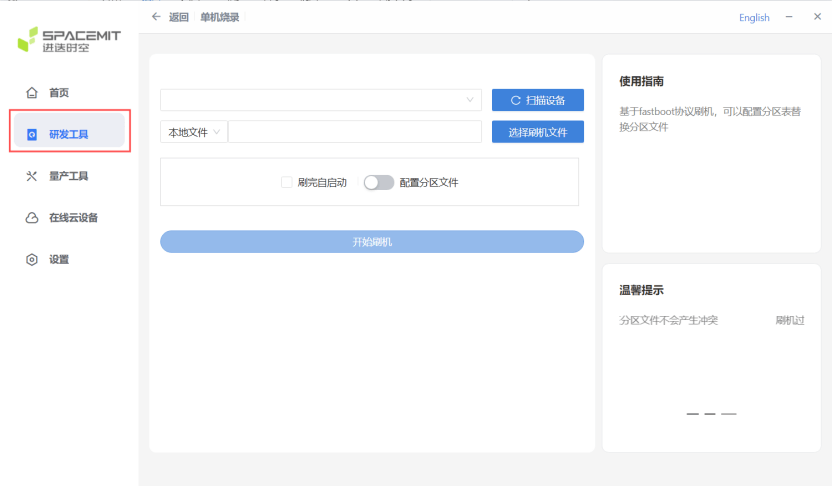
- 打开titanflasher,点击“研发工具”,进入“单机烧录”。
-
连接设备:
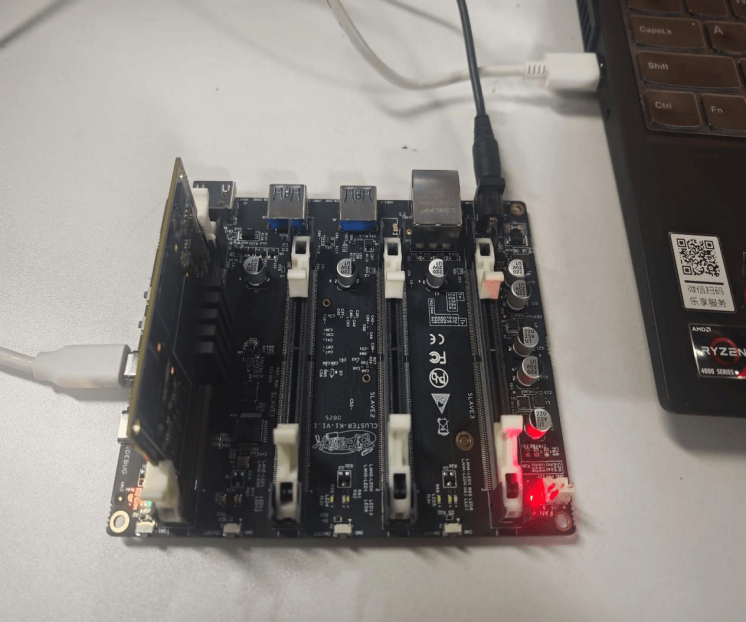
将待烧录的核心板插入集群板的 master槽位。使用 USB-C线 连接集群板的 USB2.0 OTG接口 和电脑。给集群板上电。
-
进入刷机模式:
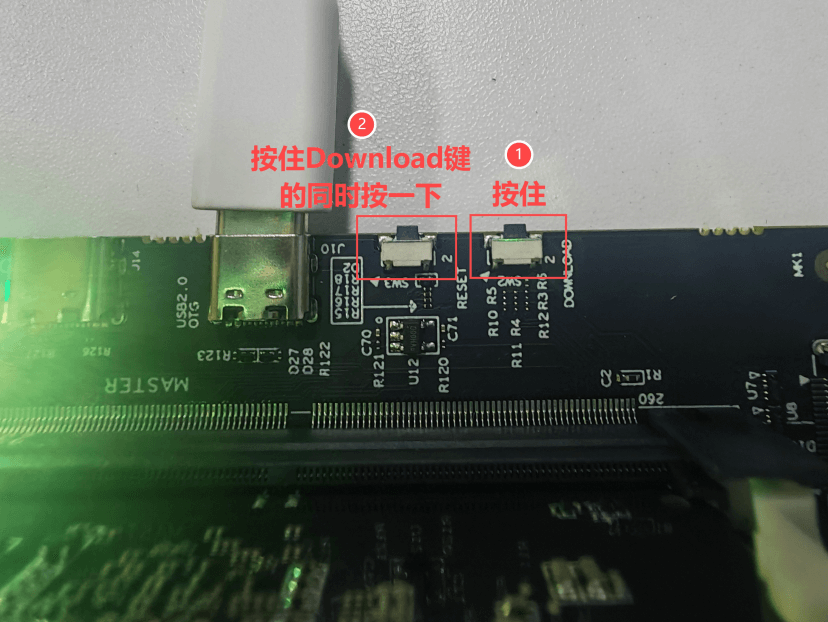
按住集群板的 Download键,同时按一下 Reset键,随后松开。
-
扫描设备:
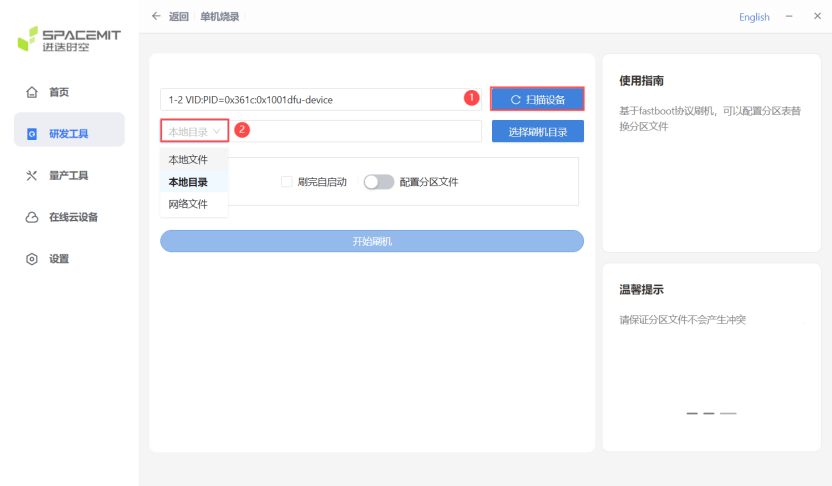
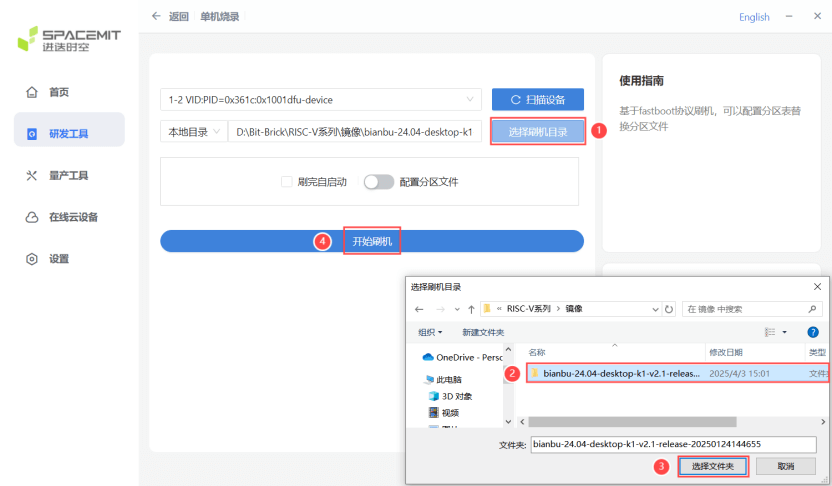
在titanflasher中点击“扫描设备”,选择本地目录。
-
选择镜像目录:
点击“刷机目录”,选择解压缩后的镜像目录。 点击“开始刷机”。
-
开始烧录镜像:
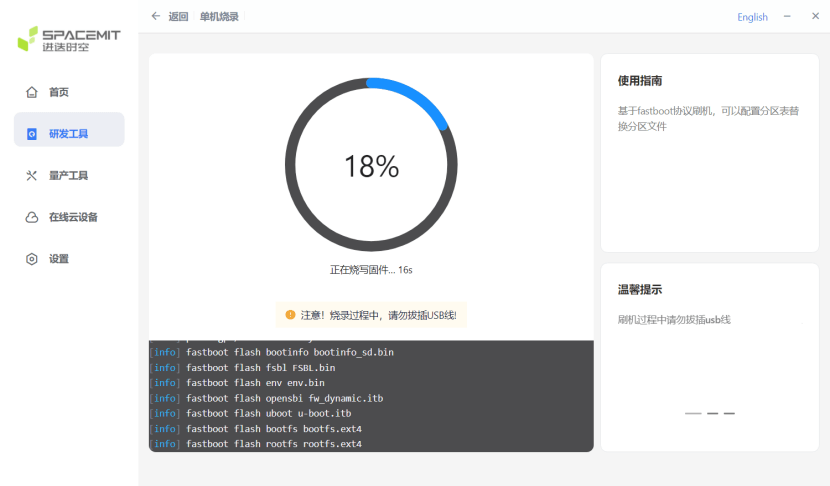
等待烧录过程完成,titanflasher会显示烧录进度。
烧录完成
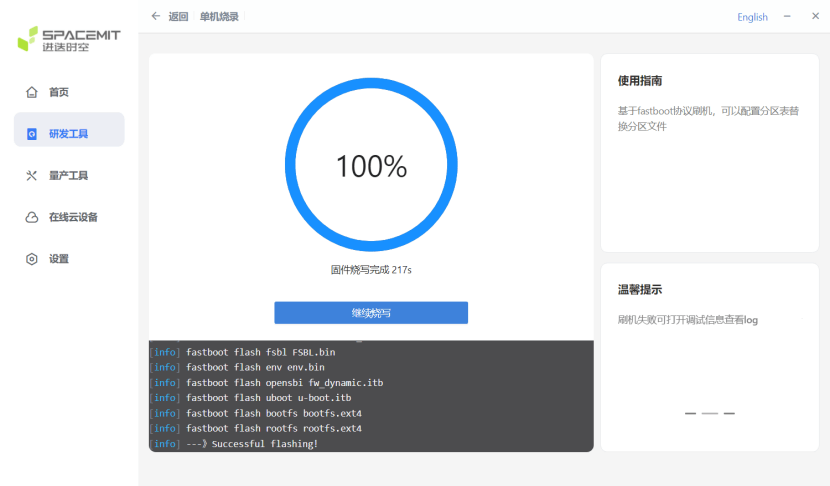
- 烧录完成后,titanflasher会显示“烧录成功”的提示。
启动系统
- 将烧录好镜像的核心板插入集群板。
- 连接好外设(如显示器、键盘、鼠标等)。
- 给集群板供电,等待系统启动。
注:如果系统未能正常启动,请检查烧录过程是否成功,或者重新进行烧录。